Veja como a ordem passa de uma equipe para a outra.
Um cliente aprova o orçamento. A administração agenda. O técnico registra o serviço. O financeiro acompanha o recebimento. O Northcoil mantém os quatro times no mesmo atendimento, da primeira demanda ao saldo final.
Capturas da interface do Northcoil com dados fictícios. Não são telas de clientes e esta demonstração não altera dados no aplicativo.
01 / Comercial
O aceite não fica solto na conversa.
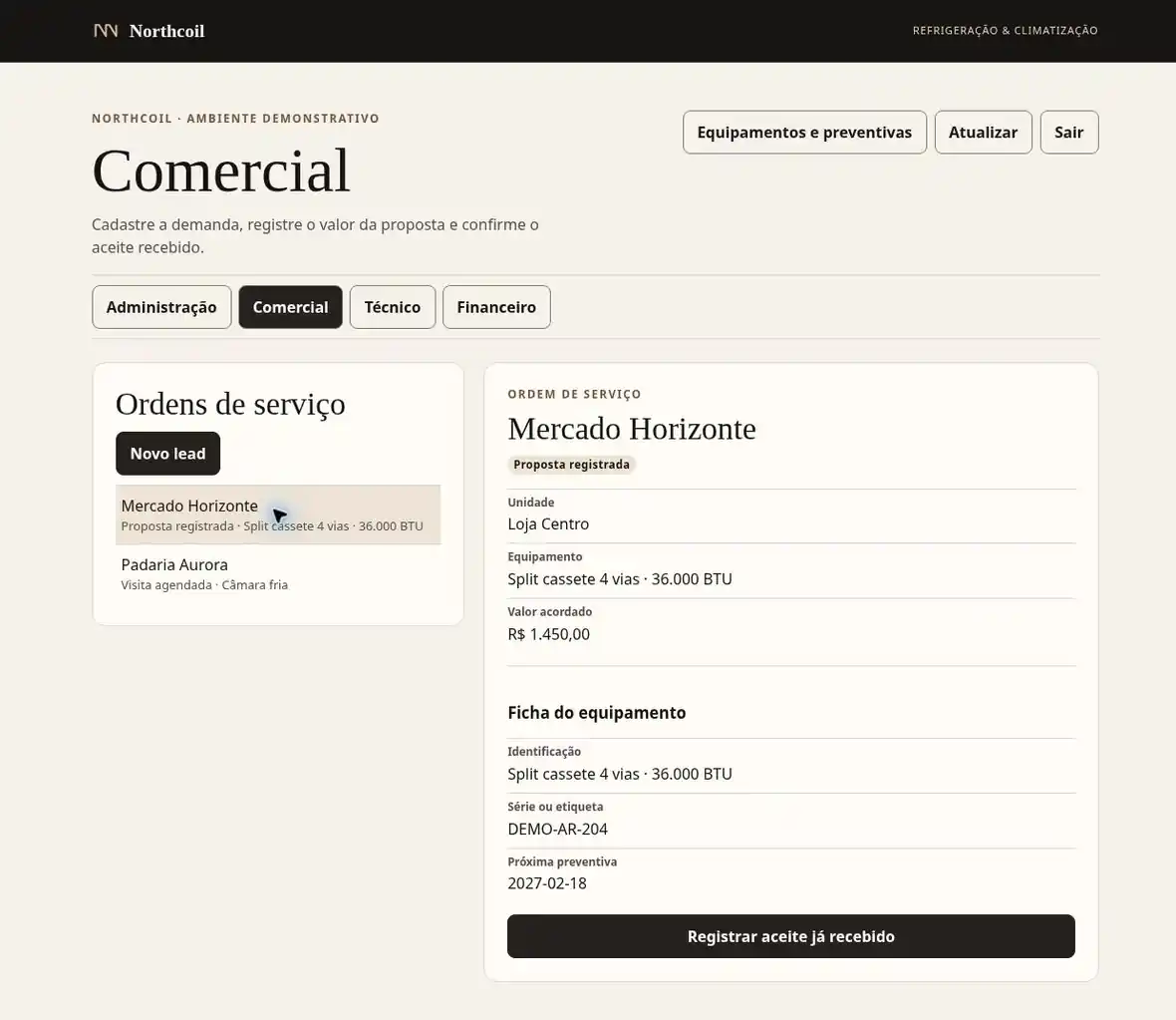
Cadastre a demanda com cliente, unidade e equipamento. Registre o valor combinado e, quando o cliente responder, marque o aceite recebido. A administração continua a partir da mesma ordem, sem recadastrar o pedido.
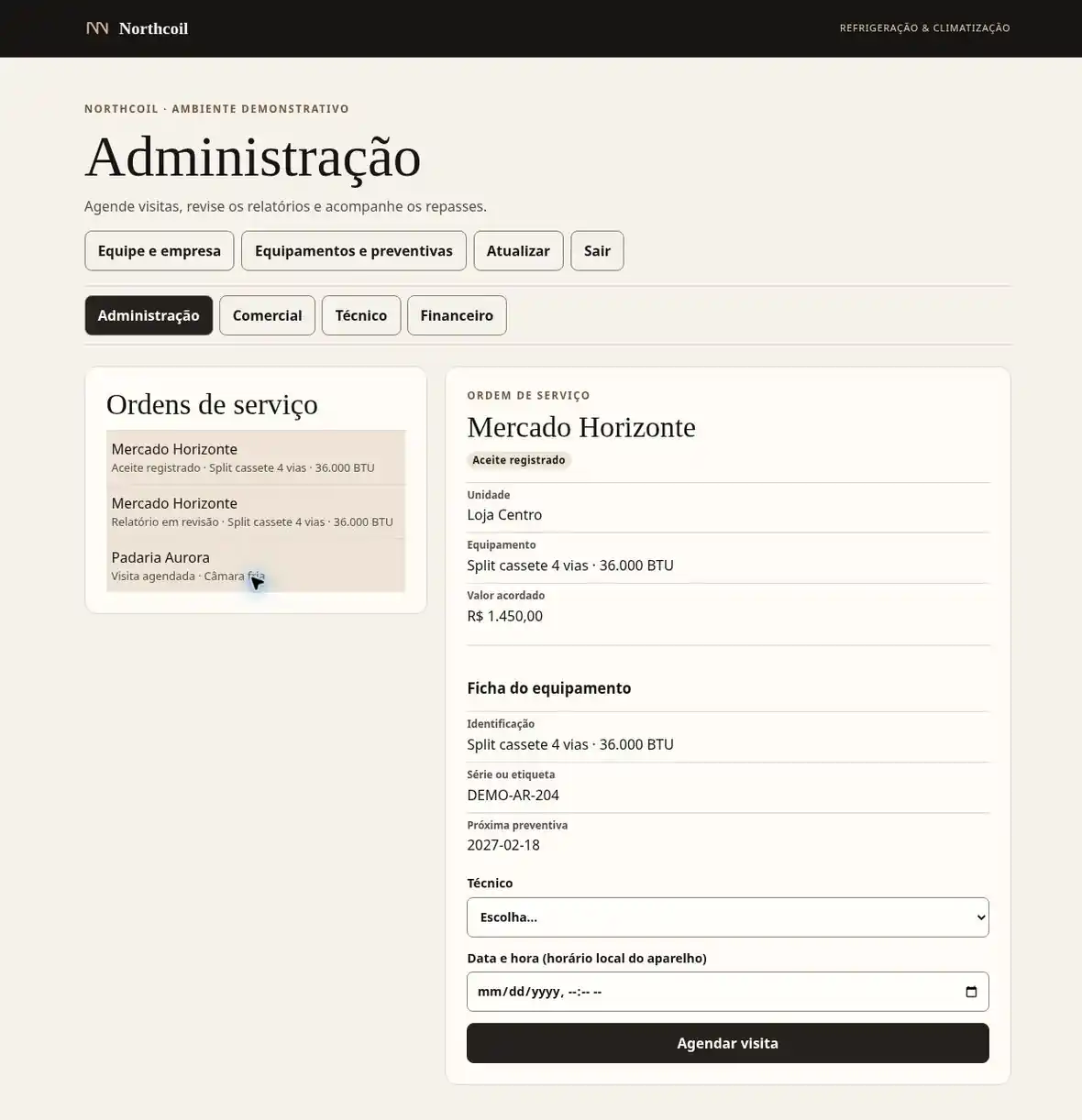
A administração encontra as propostas aceitas, abre a ordem e escolhe o técnico, a data e o horário. Quem atende recebe a visita na própria fila, com a unidade e o equipamento já identificados.
O que foi feito volta para o escritório na mesma OS.
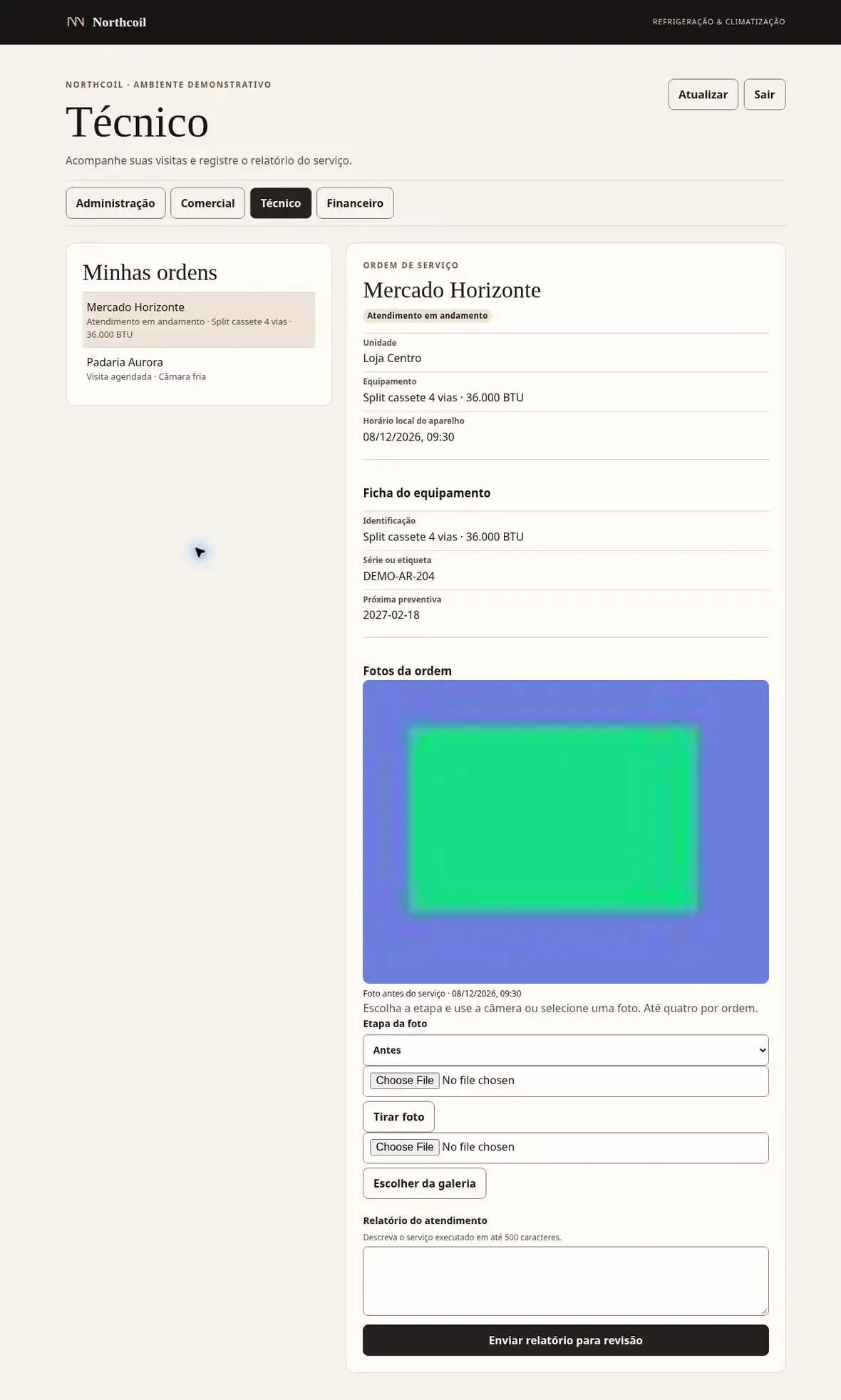
O técnico abre as visitas atribuídas, inicia o atendimento e registra o serviço. Da ordem, usa a câmera ou a galeria para anexar fotos de antes e depois. A administração revisa o relatório e, após aprovar, encaminha ao financeiro; o comprovante da OS pode ser baixado em PDF.
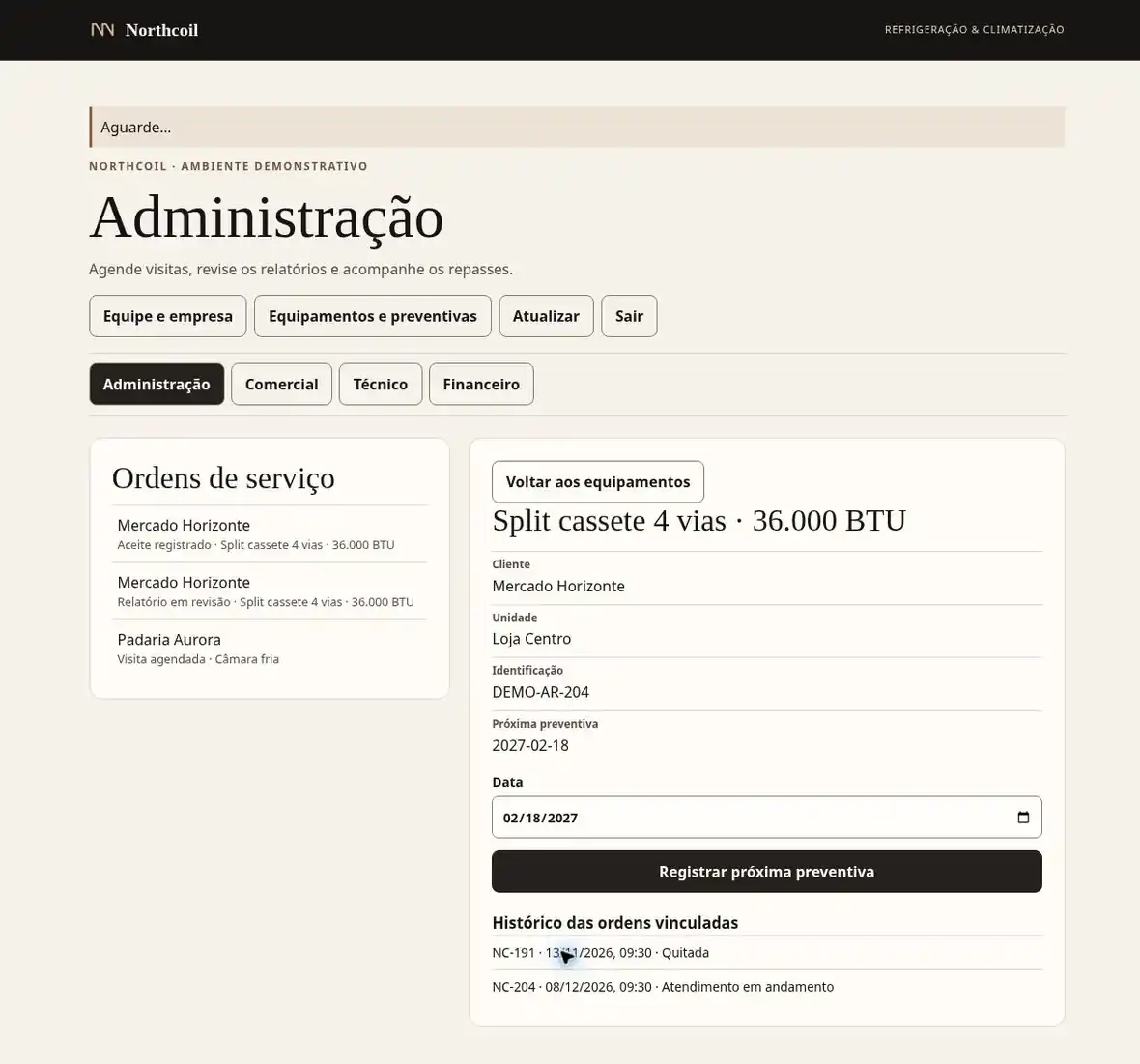
Na próxima visita, o histórico já está no equipamento.
Cadastre o equipamento pelo cliente e pela unidade, identifique-o com série ou etiqueta e vincule a OS à ficha certa. Consulte as ordens anteriores e registre a próxima preventiva para não tratar cada retorno como um atendimento novo.
Histórico do equipamento independente das conversas.
Data da preventiva registrada e consultável no painel.
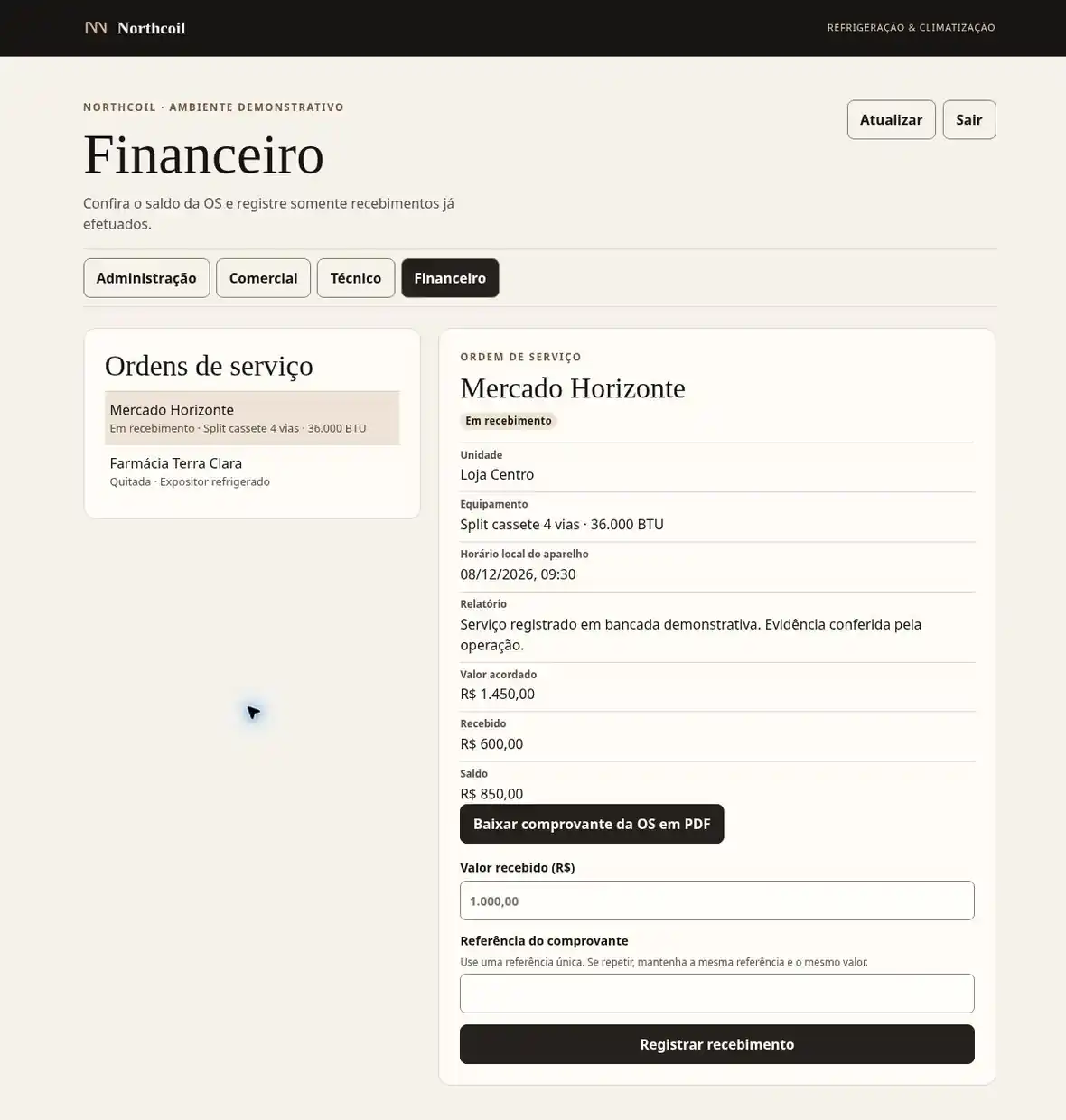
Receba a ordem após a revisão e veja o valor combinado, os recebimentos e o saldo. Registre valores já pagos com a referência do comprovante, inclusive pagamentos parciais, sem deixar o restante parecer quitado.
Recebimentos parciais e total no mesmo registro.
Controle de saldo, não processamento de pagamentos.
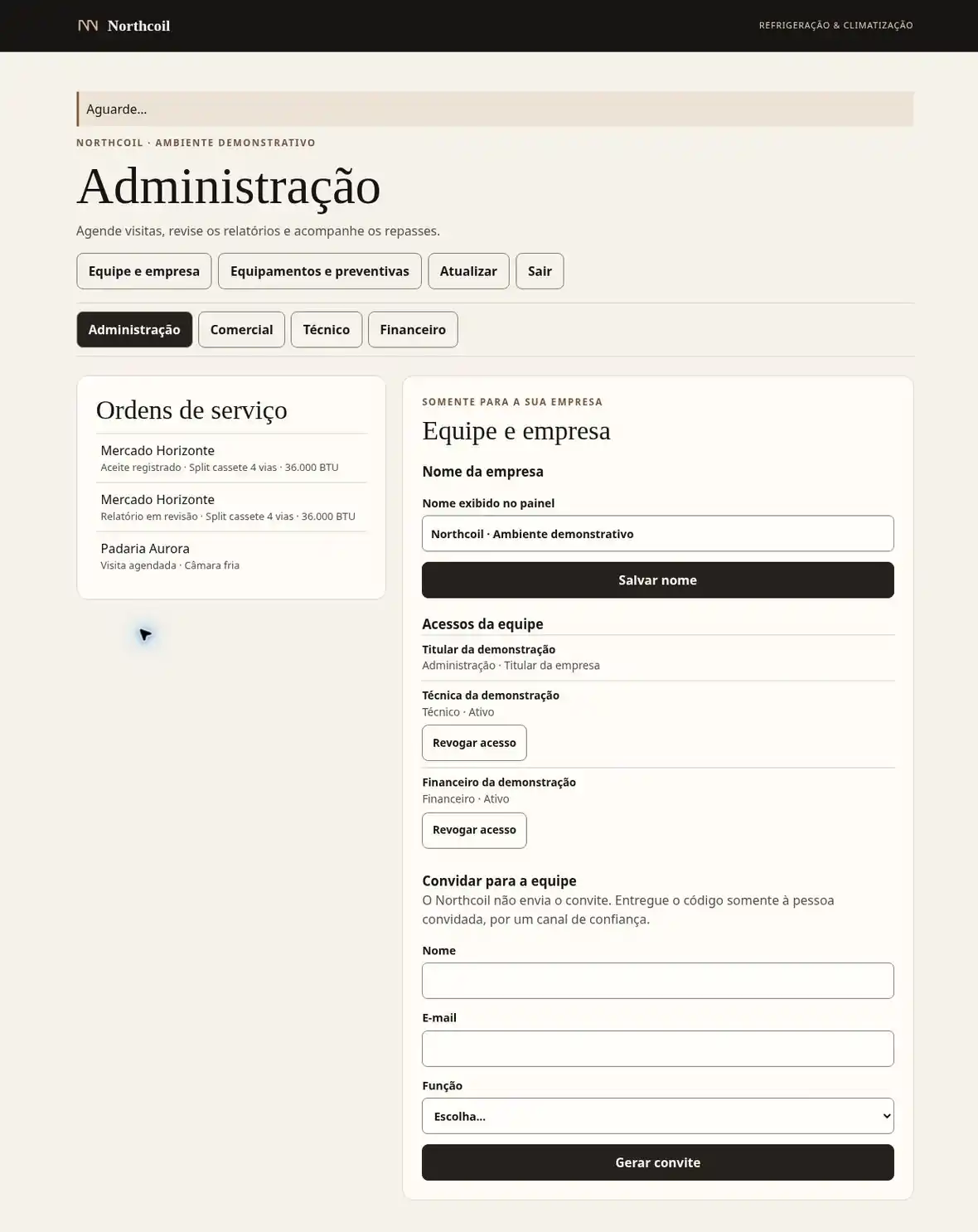
O titular navega entre Administração, Comercial, Técnico e Financeiro. Na configuração da própria empresa, ele ajusta o nome exibido, organiza a equipe por função, gera convites de ativação e revoga acessos quando necessário.
Convite por função, sem cadastro público.
O técnico vê a própria fila, sem valores financeiros.

 Evidência do serviço